※本記事にはプロモーションが含まれています。
Wi-Fiにつながりにくい、通信が急に遅くなった、スマートフォンやパソコンがネットワークを認識しない。そんなときに試したいのがWi-Fi機器の再起動です。ただし、再起動すれば必ず通信が改善するわけではありません。この記事では、Wi-Fiを再起動することで期待できること、正しい手順、再起動しても改善しない場合の確認ポイントまで、順番に分かりやすく解説します。
Wi-Fiを再起動すると期待できる効果とは

Wi-Fiの不調は、機器そのものの一時的な状態や、接続している端末との通信状態が原因で起こることがあります。再起動は、こうした一時的な不具合をいったんリセットするための基本的な対処方法です。
一時的な通信の不具合が改善することがある
ルーターなどのネットワーク機器は、長時間動作させている間に通信処理が複雑になったり、一時的なエラーが発生したりすることがあります。すると、普段は問題なく使えているWi-Fiが急につながりにくくなる場合があります。
このようなときに再起動すると、機器がいったん動作を停止し、再び通信を開始します。内部で発生していた一時的な状態がリセットされるため、再起動後に接続が安定するケースがあります。特別な設定変更をする必要がないため、原因が分からないときにも試しやすい方法です。
接続しにくい端末が再びWi-Fiにつながることがある
Wi-Fiの問題は、ルーターだけが原因とは限りません。スマートフォンやパソコンなどの端末側で、一時的に接続情報がうまく処理されていないケースもあります。
ルーターを再起動したあと、端末側でもWi-Fiをいったんオフにしてからオンにすると、接続状態が更新されることがあります。特定の端末だけがつながらない場合は、ルーターの再起動とあわせて、その端末のWi-Fi接続を確認すると原因を切り分けやすくなります。
通信速度が戻る場合もあるが、速度改善を保証するものではない
再起動後に通信速度が改善することがありますが、これは再起動そのものが通信回線の速度を上げるという意味ではありません。一時的な通信状態の問題が解消され、本来の状態に戻った結果として、速度が改善したように感じられる場合があります。
そのため、いつ再起動しても速度が大幅に上がると考えるのは適切ではありません。回線の混雑、電波環境、契約している通信サービス、端末の性能などが原因の場合は、再起動だけでは改善しないこともあります。
Wi-Fiを再起動する正しい手順
再起動は簡単な操作ですが、電源を切ってすぐ入れ直すだけではなく、機器が完全に停止する時間を取ることがポイントです。また、複数のネットワーク機器を使っている場合は、電源を入れる順番にも注意しましょう。
まず接続機器の状態を確認する
最初に、どの機器を再起動する必要があるのかを確認します。家庭によっては、回線終端装置とWi-Fiルーターを別々に設置している場合があります。一方、1台の機器に複数の機能がまとまっている環境もあります。
電源を切る前に、現在どの機器がWi-Fiを提供しているのかを確認しておくと安心です。インターネットを利用している途中で電源を切ると通信が一時的に途切れるため、オンライン会議や大容量ファイルの送受信などを行っていないタイミングで実施しましょう。
電源を切ってから少し待つ
一般的には、ルーターなどの電源を切り、しばらく待ってから再び電源を入れます。重要なのは、電源を切った直後にすぐ入れ直すのではなく、機器が停止する時間を確保することです。
電源ボタンがない機器では、電源アダプターを抜く方法が使われることもあります。ただし、機器の説明書やメーカーの案内に従うのが基本です。ランプが消えることを確認してから待ち、再び電源を入れたあとは、通信が復旧するまで少し時間を置きます。
複数の機器がある場合は起動完了を待つ
回線終端装置とWi-Fiルーターなど、複数の機器を使っている場合は、すべての機器がすぐに利用可能になるとは限りません。先に回線側の機器を起動し、その動作が落ち着いてからルーターを起動するなど、メーカーや通信サービスが案内している手順があればそれに従いましょう。
再起動直後に「まだつながらない」と判断するのも早い場合があります。ランプの状態を確認し、通信が安定するまで少し待ってからスマートフォンやパソコンで接続を試すことが大切です。
再起動してもWi-Fiが改善しないときの確認ポイント
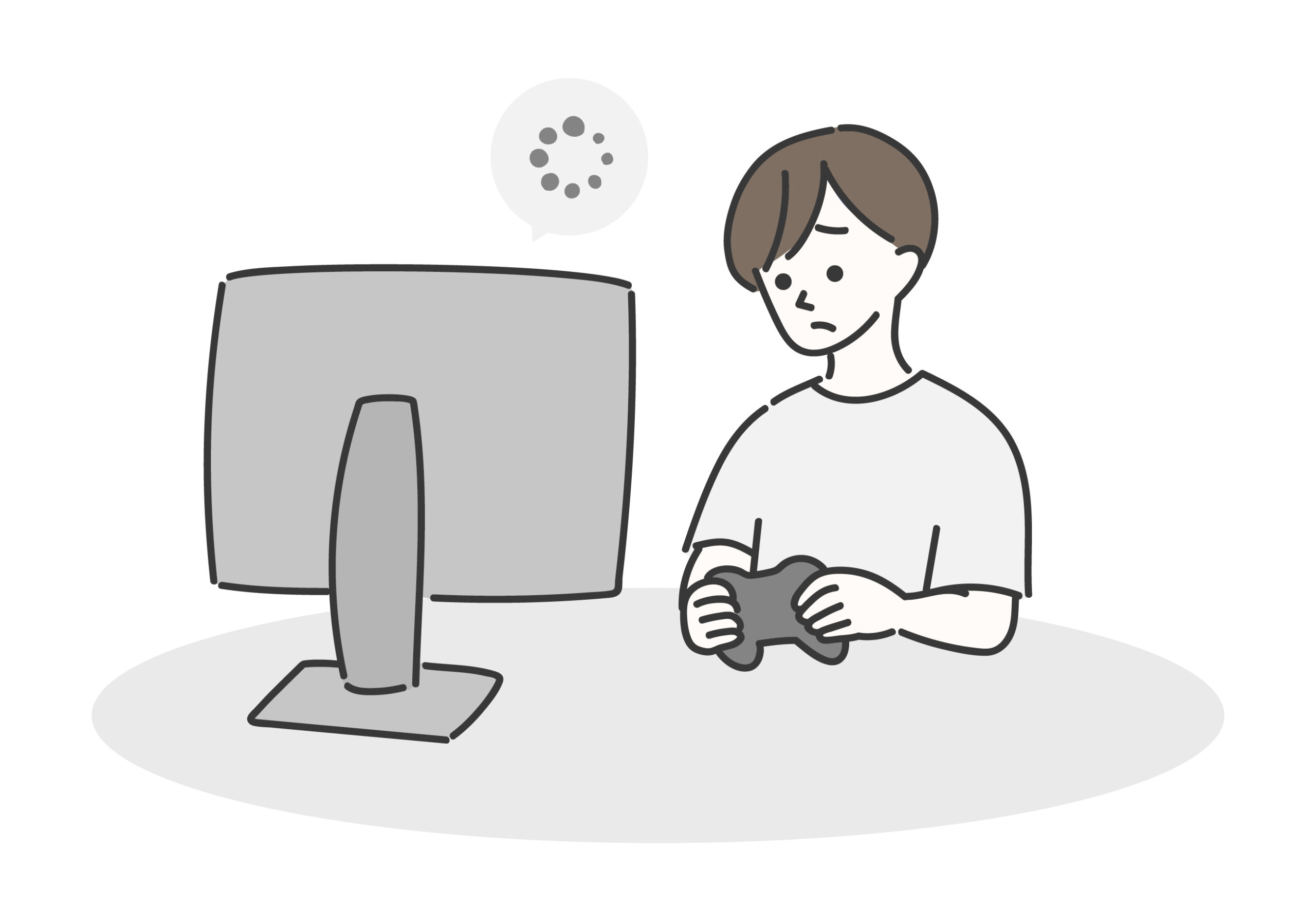
再起動は便利な対処方法ですが、Wi-Fiの問題すべてを解決できるわけではありません。改善しない場合は、原因をいくつかに分けて考えると、次に確認すべき場所が見つけやすくなります。
特定の端末だけつながらないか確認する
まず確認したいのが、問題がすべての端末で起きているのか、それとも特定の端末だけなのかという点です。スマートフォンではつながるのにパソコンだけつながらないのであれば、Wi-Fiルーターよりもパソコン側の設定や接続状態に原因がある可能性があります。
反対に、スマートフォン、パソコン、テレビなど複数の機器が同時につながらない場合は、ルーターや回線側を確認する必要があります。この切り分けを先に行うことで、必要以上に設定を変更せずに済みます。
Wi-Fiの電波が届きにくい場所ではないか確認する
Wi-Fiは、ルーターから離れるほど電波が弱くなりやすく、壁や家具、家電などの影響を受けることもあります。そのため、再起動しても部屋によって通信状態が大きく異なる場合があります。
たとえば、ルーターの近くでは問題なく使えるのに、別の部屋では接続が不安定になるのであれば、再起動よりも設置場所や電波環境を見直すことが重要です。ルーターを家の中のどこに置くかは、Wi-Fiの使いやすさを考えるうえで基本的な確認ポイントです。
回線やサービス側の障害・メンテナンスも確認する
ルーターを再起動しても複数の端末でインターネットにつながらない場合は、回線や通信サービス側の状況も確認しましょう。設備の障害やメンテナンスなど、家庭内の機器とは別の原因で通信できなくなることがあります。
この場合、何度もルーターを再起動しても状況は変わりません。契約している通信サービスの障害情報やメンテナンス情報を確認し、家庭内だけの問題なのか、サービス全体で発生している問題なのかを切り分けることが大切です。
Wi-Fiの不調で再起動するときの注意点

再起動は比較的簡単な方法ですが、原因が分からないまま設定を初期化したり、何度も電源を入れ直したりする必要はありません。目的を意識して使うと、トラブル対応がしやすくなります。
再起動と初期化は別の操作
「再起動」と「初期化」は似ているようで、意味が大きく異なります。再起動は機器の電源をいったん切って再び動かす操作ですが、初期化は設定を工場出荷時の状態に戻す操作です。
初期化すると、Wi-FiのSSIDやパスワード、接続設定などを再設定しなければならない場合があります。単に通信が不安定だからという理由で、いきなり初期化するのは避けたほうがよいでしょう。設定を変更する場合は、機器の説明書やメーカーの案内を確認してから行うことが大切です。
再起動を繰り返すより原因を切り分ける
再起動で一時的に改善しても、何度も同じ症状が発生するのであれば、根本的な原因が別にある可能性があります。毎回再起動しないとつながらない、特定の時間帯だけ遅くなる、特定の部屋だけ不安定になるなど、症状の出方を記録すると原因を考えやすくなります。
たとえば「すべての端末で発生する」「ルーターの近くでは問題ない」「夜だけ遅い」といった情報があれば、確認すべき場所を絞れます。単に再起動を繰り返すのではなく、症状の条件を整理することが解決への近道になります。
Wi-Fi再起動の効果を判断するためのまとめ
Wi-Fiの再起動は、一時的な通信エラーや機器の動作状態をリセットするために試しやすい基本的な対処方法です。通信が急に不安定になったときや、複数の端末で同じような問題が起きたときには、まず再起動を試すことで改善する場合があります。
一方で、電波が届きにくい、特定の端末だけ接続できない、回線やサービス側で障害が発生しているといったケースでは、再起動だけでは解決できません。再起動後も症状が続く場合は、次のような順番で確認すると整理しやすくなります。
- すべての端末で同じ症状が出ているか確認する
- ルーターの近くでも通信が不安定か確認する
- 機器のランプや接続状態を確認する
- 通信サービスの障害・メンテナンス情報を確認する
- 繰り返し発生する場合は、設置場所や機器・回線の見直しを検討する
Wi-Fiの不調では、再起動を「何でも解決する方法」と考えるのではなく、一時的な不具合を切り分けるための最初の一手として利用するのがポイントです。症状が一時的なのか、繰り返し発生しているのかを見ながら、必要に応じて通信環境そのものを確認していくと、自分の環境に合った対処方法を判断しやすくなります。